
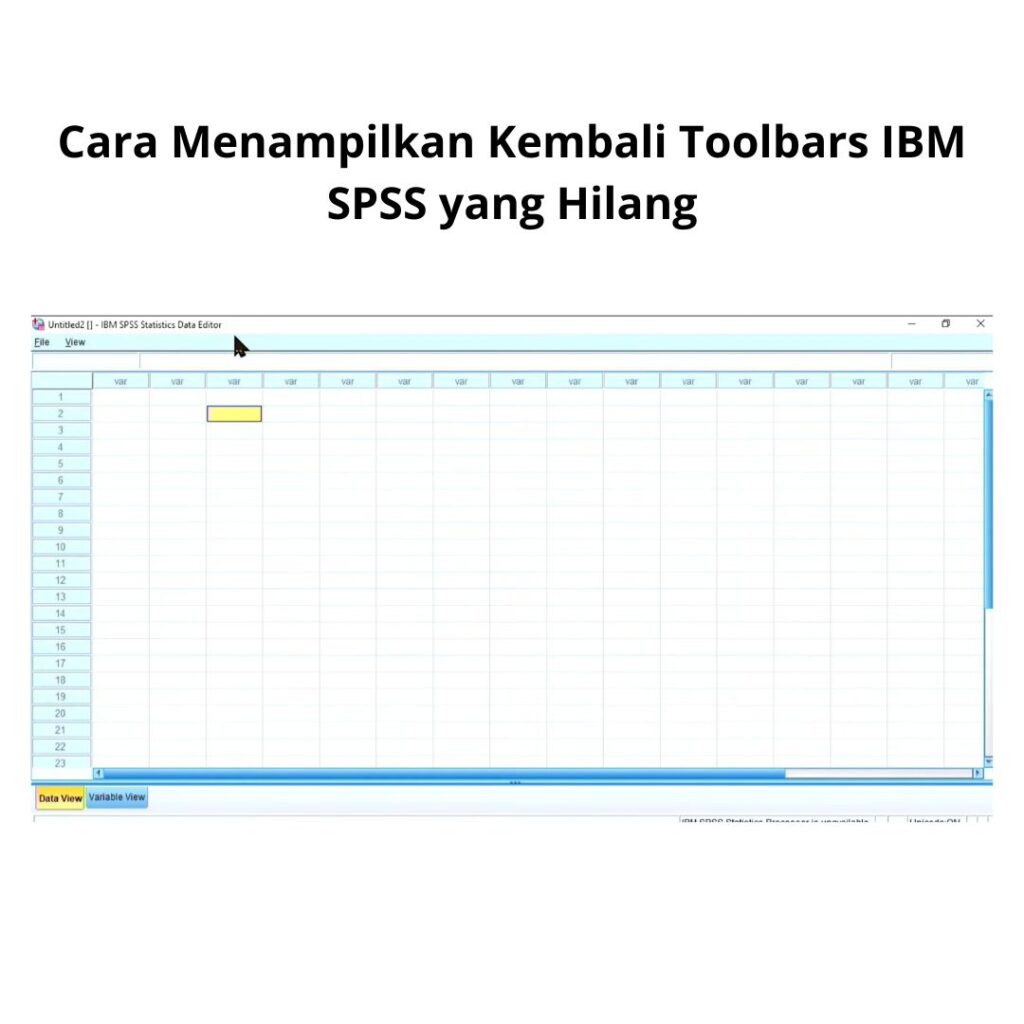
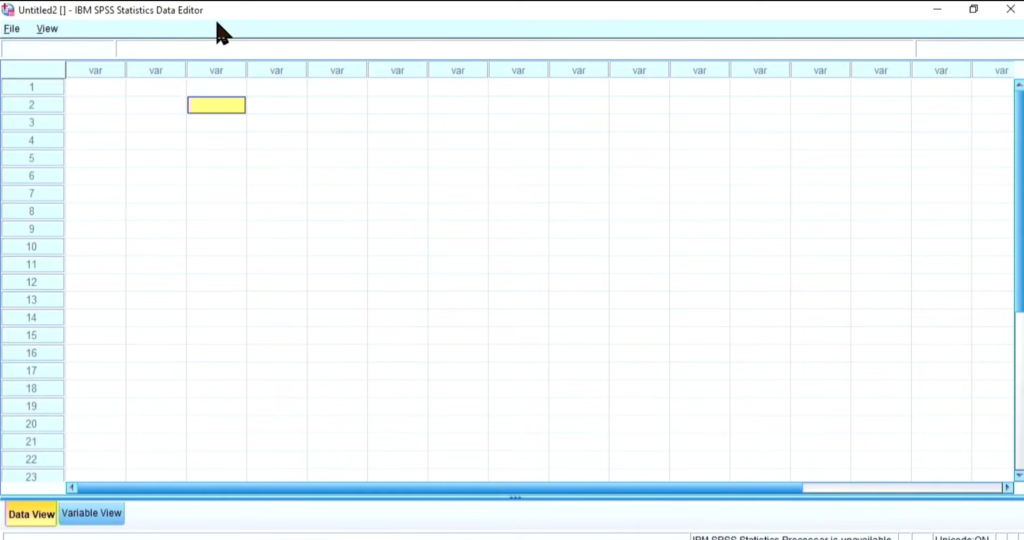
Kalian sering kesal ketika mengolah data di SPSS dimana Toolbars IBM SPSS hilang? Jika iya kami punya solusi untuk Anda.
Perlu kita ketahui softwere SPSS yang fitur toolbar-nya menghilang biasanya karena SPSS milik Anda sudah kadaluarsa. Tapi ada penyebab lain yang bisa saja terjadi misalnya karena file mengalami corrupt. Nah silahkan ikuti sampai selesai Langkah demi Langkah yang kami bagikan.
Beberapa Penyebab Toolbars IBM SPSS Hilang
Berdasarkan pengalaman kami dalam melakukan penyelesaian olah data. Ada beberapa penyebab lain kenapa toolbars IBM SPSS hilang diantaranya yaitu:
- Toolbar Tidak Sengaja Dinonaktifkan
- Workspace atau Layout Berubah
- Bug Setelah Update SPSS
- File Preference SPSS Rusak
- Resolusi atau Scaling Layar yang Tidak Pas
Langkah Langkah Perbaikan Masalah Ini
Buka aplikasi IBM SPSS dari laptop atau computer Anda.
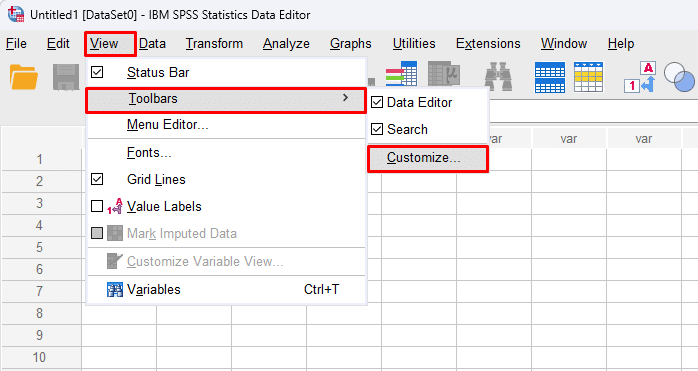
Selanjutnya silahkan masuklah ke menu View > toolbars > customize
Setelah itu Anda akan dibawa pada ke halaman setting Show Toolbar. Selanjutnya kalian tinggal pilih bagian Windows > All. Langkah ini bertujuan untuk menampilkan toolbars.
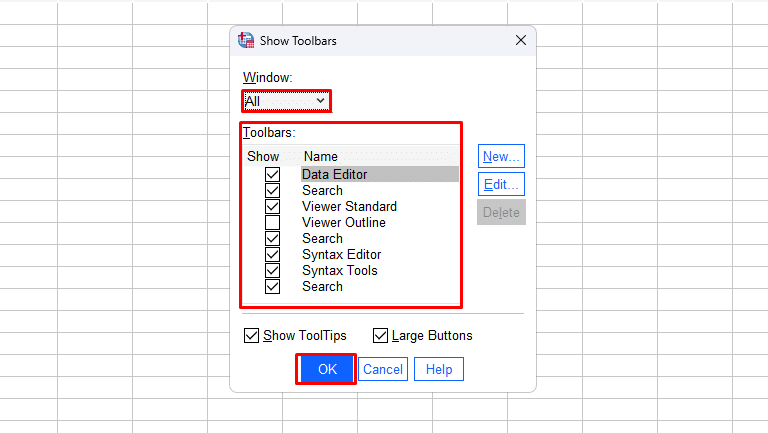
Selanjutnya saya minta kalian tandai semua toolbars yang diinginkan. Untuk ceklist viewer outline saya rekomendasikan untuk jangan di ceklist. Lalu selanjutnya kalian klik tombol OK yang berwarna biru.
Setelah semua tahap ceklist kamu selesaikan, selanjutnya aplikasi IBM SPSS milikmu akan menampilkan beberapa menu diantaranya viewer standard, viewer outline, data editor, hingga syntax editor.
Dengan ceklist menu tersebut, kalian akan sangat dimudahkan dalam mengolah data karena akan lebih praktis dan tidak ribet.
Apabila menu toolbar ini masih tidak muncul juga atau SPSS mengalami mental, saya sarankan sih untuk instal ulang lagi softwere SPSS-nya atau upgrade ke versi yang lebih tinggi. Lalu selanjutnya kalian coba ikuti Langkah ini Kembali dari awal sampai akhir.
Opsi Solusi Menampilkan Toolsbar Lainya
Jika opsi di atas belum berhasil juga Anda bisa pilihan fix toolsbar dengan opsi lain yaitu:
Reset Layout Tampilan
- Tutup SPSS.
- Buka kembali SPSS.
- Jika tersedia, gunakan menu Window atau Reset Window Layout (tergantung versi SPSS).
Maksimalkan Jendela SPSS
Toolbar bisa tersembunyi jika ukuran jendela terlalu kecil.
Coba:
- Klik tombol Maximize.
- Atau tekan Windows + ↑.
Nah itulah panduan dari kami gimana cara menampilkan Kembali toolbars IBM SPSS yang hilang. Silahkan ikuti langkah-langkah yang kami uraikan di atas.
Ohya jika Anda ingin melakukan olah data yang lebih cepat lagi dan tidak perlu effort yang mendalam untuk belajar kerumitan dari aplikasi SPSS, Anda bisa gunakan layanan kami melalui laman listing jasa olah data SPSS.
Kami bisa melakukan penyelesaian pengolahan Data SPSS untuk tesis, disertasi, hingga skripsi.
